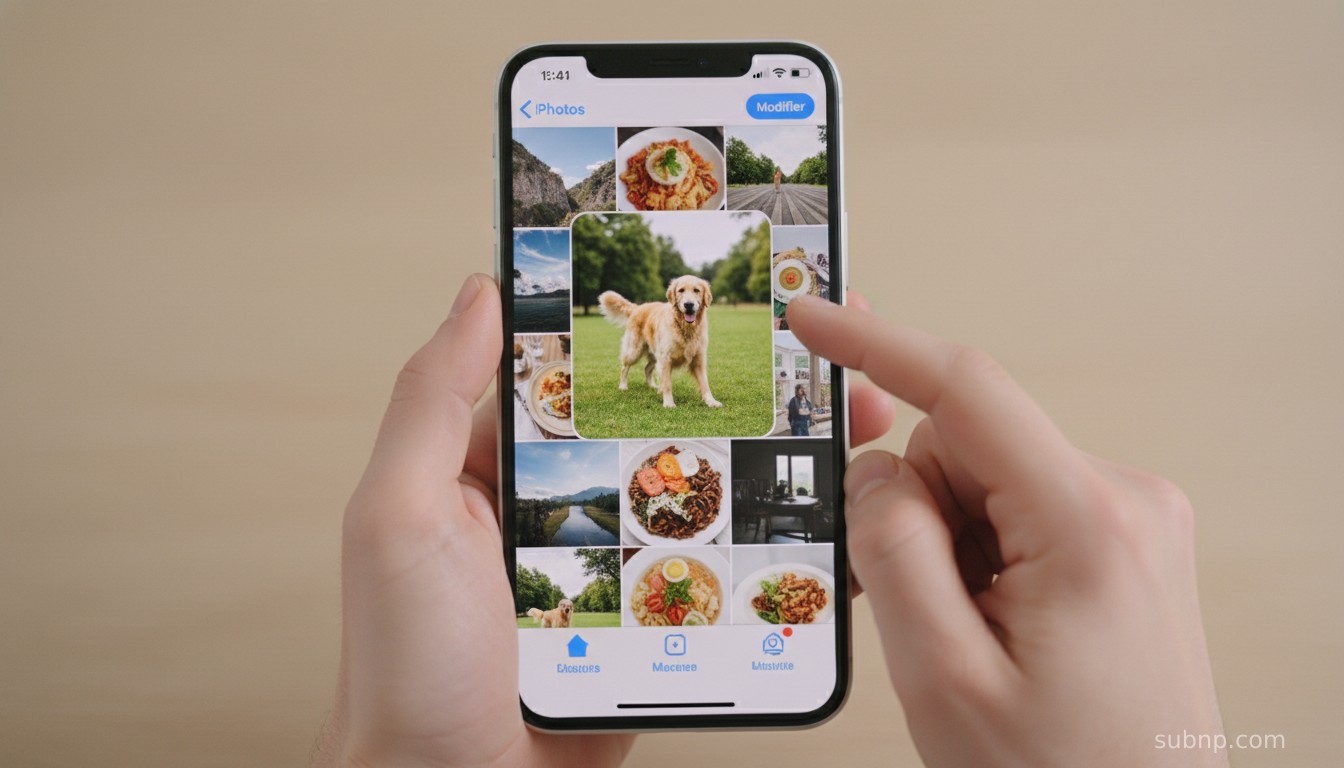
Il vous est sûrement déjà arrivé de prendre une superbe photo, mais au moment de la regarder dans votre pellicule, surprise : elle est sur le côté, complètement à l’envers, ou inversée comme dans un miroir ! Ce phénomène, très courant sur iPhone (notamment lors de prises de vue d’objets posés à plat ou lors de selfies), est heureusement très simple à corriger. Voici toutes les astuces pour remettre vos images dans le bon sens en quelques secondes, sans avoir besoin de télécharger d’application supplémentaire.
1. Faire pivoter une photo (rotation à 90 degrés)
Si le gyroscope de votre iPhone s’est trompé lors de la prise de vue et que votre photo s’affiche en mode paysage au lieu du mode portrait (ou inversement), l’outil de retouche natif d’iOS est là pour vous sauver :
- Ouvrez l’application Photos et sélectionnez l’image à corriger.
- Appuyez sur Modifier en haut à droite de l’écran.
- En bas de l’écran, touchez l’icône de Recadrage (un carré avec des flèches qui tournent autour).
- En haut à gauche de l’écran, appuyez sur la deuxième icône (un carré avec une flèche courbe). Chaque pression fera pivoter votre photo de 90 degrés.
- Une fois la photo droite, appuyez sur OK en bas à droite pour sauvegarder.
2. Retourner une photo en effet miroir (inversion horizontale)
Parfois, la photo est droite, mais les textes qui s’y trouvent sont illisibles car l’image est inversée. Pour créer ou annuler un effet miroir :
- Répétez les mêmes étapes : Modifier > outil de Recadrage.
- En haut à gauche, touchez la première icône (deux triangles séparés par une ligne verticale).
- L’image basculera instantanément de gauche à droite, comme si vous la regardiez dans un miroir. Appuyez sur OK.
3. L’astuce ultime pour les selfies : empêcher l’inversion automatique
Le problème de la photo inversée survient le plus souvent avec la caméra avant. Lorsque vous prenez un selfie, l’iPhone vous montre un aperçu en mode miroir (comme vous avez l’habitude de vous voir). Mais au moment de la capture, il retourne l’image pour montrer comment les autres vous voient, ce qui peut donner un rendu perturbant.
Pour forcer l’iPhone à sauvegarder le selfie exactement tel que vous le voyez à l’écran, allez dans Réglages > Appareil photo, puis activez l’option « Mise en miroir de la caméra avant » (disponible depuis iOS 14).
Vous voulez découvrir d’autres astuces pour retoucher et orienter parfaitement vos clichés ?
Pour aller plus loin, découvrir comment redresser les perspectives, ajuster l’horizon et maîtriser tous les outils de recadrage de votre smartphone, consultez notre tutoriel détaillé :
photo iPhone à l’envers : comment la retourner facilement.
Conclusion
Avoir une photo à l’envers sur son iPhone n’est plus une fatalité. Grâce aux outils de retouche intégrés à l’application Photos, vous pouvez pivoter, retourner et recadrer vos images en quelques clics. Et si ce sont vos selfies qui vous posent problème, n’oubliez pas d’aller faire un petit tour dans vos réglages pour activer la mise en miroir. Vous aurez ainsi toujours des photos parfaitement orientées prêtes à être partagées !


